1. Введение
1.1. Целевая аудитория
Данный документ предназначен для инженеров, исследователей, преподавателей и студентов, которые впервые знакомятся с программным комплексом PRADIS и желают в кратчайшие сроки освоить основные принципы построения моделей и выполнения расчётов.
Руководство ориентировано на пользователей, не имеющих опыта работы с PRADIS. В нём рассматривается базовый цикл моделирования: создание проекта, построение расчётной схемы, выбор компонентов, настройка параметров, запуск расчёта и анализ полученных результатов.
Для работы с данным руководством достаточно общих знаний в области физики и инженерного моделирования. Углублённое изучение математических методов, многодоменного моделирования и особенностей внутренней архитектуры PRADIS в документ не входит и рассматривается в специализированной документации.
1.2. Ожидаемые результаты и приобретаемые навыки
После изучения данного руководства пользователь сможет:
создавать новые проекты и расчётные схемы;
выбирать необходимые библиотеки компонентов в зависимости от физического домена модели;
собирать простые расчётные схемы из библиотечных элементов;
соединять компоненты через совместимые порты;
задавать параметры элементов, начальные и граничные условия;
настраивать параметры моделирования и запускать расчёт;
анализировать результаты моделирования с помощью постпроцессора;
строить графики, таблицы и другие средства визуализации результатов;
выполнять простую проверку корректности модели и интерпретировать полученные результаты.
В результате пользователь освоит базовый цикл работы в PRADIS — от создания проекта до анализа результатов моделирования — и сможет самостоятельно создавать и исследовать несложные инженерные модели.
1.3. Какие разделы полного руководства читать дальше
Настоящее руководство знакомит с базовыми возможностями PRADIS и позволяет освоить основные принципы работы с программным комплексом. Для более глубокого изучения рекомендуется обратиться к следующим материалам:
Полное руководство пользователя PRADIS — подробное описание интерфейса, режимов работы и возможностей программы.
Справочник по библиотекам элементов — описание библиотек компонентов и их назначения.
Описание компонентов библиотек — подробные сведения о назначении, портах, параметрах и физических моделях отдельных элементов.
Руководство по работе с подсхемами и объектами — создание повторно используемых моделей, организация сложных проектов и работа с пользовательскими объектами.
Руководство по математическим методам PRADIS — описание математической модели, методов численного интегрирования и принципов формирования системы уравнений.
Руководство по разработке пользовательских компонентов — создание собственных моделей элементов и их интеграция в программный комплекс.
Руководство по подключению пользовательских библиотек и внешних программ — расширение функциональности PRADIS и взаимодействие с внешними приложениями.
После освоения материалов данного руководства рекомендуется в первую очередь ознакомиться со Справочником по библиотекам элементов и Описанием компонентов библиотек, так как именно они чаще всего используются при построении собственных расчётных схем.
2. Что такое PRADIS
2.1. Назначение комплекса
PRADIS — программный комплекс для математического моделирования и анализа динамического поведения технических систем различной физической природы. Он позволяет создавать расчётные модели, выполнять их численное решение и анализировать полученные результаты.
В состав комплекса входят препроцессор, вычислительное ядро (решатель) и постпроцессор, обеспечивающие полный цикл моделирования — от построения модели до анализа результатов.
Препроцессор PRADIS Qucs представляет собой интерактивную графическую среду, предназначенную для создания, редактирования и параметризации расчётных схем. Пользователь собирает модель из готовых библиотечных компонентов, задаёт параметры элементов, определяет начальные и граничные условия, после чего подготавливает модель к расчёту.
На основе построенной расчётной схемы PRADIS автоматически формирует математическую модель в машиночитаемом виде и передаёт её вычислительному ядру для выполнения численного моделирования. Результаты расчёта затем анализируются с помощью постпроцессора.
2.2. Минимальный словарь
Понятие |
Практический смысл |
|---|---|
Проект |
Рабочая единица пользователя, в которой хранятся схемы, подсхемы, объекты, исходные данные, настройки и результаты расчётов. |
Схема |
Графическое представление моделируемой системы, состоящее из элементов, портов, связей и условий расчёта. |
Элемент |
Базовый компонент расчётной схемы. Имеет порты, параметры и внутреннюю математическую модель, описывающую его физическое поведение. |
Библиотека элементов |
Набор компонентов, сгруппированных по физическому домену или назначению (механика, гидравлика, пневматика, электротехника, управление и др.). |
Порт |
Интерфейс элемента, через который он может быть подключён к другим компонентам модели. Определяет тип передаваемых физических величин или сигналов. |
Связь |
Логическое соединение между портами элементов, которое задаёт их взаимодействие в модели. Связь использует порты, но не является тем же самым, что порт. |
Узел |
Общая точка соединения одного или нескольких портов, имеющих одинаковый тип и одинаковое количество степеней свободы. |
Степень свободы (DOF) |
Независимая координата или физическая переменная, описывающая состояние системы, например, перемещение, угол поворота, давление или температура. |
Параметр |
Численное или структурное свойство элемента: масса, длина, жёсткость, коэффициент демпфирования, давление, координаты, свойства материала и другие характеристики. |
Переменная |
Физическая величина, вычисляемая в процессе моделирования. Например, скорость, ускорение, сила, расход, давление или температура. |
Подсхема |
Логически завершённый фрагмент модели, который можно использовать как самостоятельный компонент в других схемах. |
Объект |
Пользовательская структура, которая может содержать одну или несколько моделей, подсхем и собственную внутреннюю логику. |
Математическая модель |
Система уравнений, автоматически сформированная PRADIS на основе расчётной схемы и параметров компонентов. |
Препроцессор |
Часть PRADIS, которая анализирует расчётную схему, проверяет её корректность, формирует внутреннюю структуру модели и подготавливает её к расчёту. |
Постпроцессор |
Средства просмотра, анализа и визуализации результатов моделирования: графики, таблицы, анимация, экспорт данных и другие инструменты анализа. |
2.3. Расчётная схема, элементы, порты и связи
Расчётная схема представляет собой графическое описание моделируемой системы, сохраняемое в файле с расширением .sch. Она включает в себя все компоненты модели, их параметры, соединения, начальные и граничные условия. На основе схемы препроцессор автоматически формирует математическую модель, которая затем передаётся решателю.
Схема строится из базовых объектов — элементов, портов, связей и узлов. Подробные определения этих понятий приведены в разделе 2.2 «Минимальный словарь». При сборке схемы необходимо строго соблюдать правило совместимости портов: соединять можно только порты одного типа и с одинаковым количеством степеней свободы (DOF). Нарушение этого правила приводит к ошибкам при формировании модели.
Совокупность элементов, портов, связей и узлов определяет структуру модели, которая впоследствии преобразуется в систему обыкновенных дифференциальных уравнений, решаемую вычислительным ядром PRADIS.
2.4. Как PRADIS формирует математическую модель
PRADIS реализует объектно-ориентированный подход к моделированию. Пользователь описывает физическую систему, собирая расчётную схему из готовых компонентов и соединяя их через совместимые порты.
Каждый компонент содержит математическое описание своего физического поведения, а каждый порт определяет набор физических величин и степеней свободы (DOF), через которые компонент взаимодействует с другими элементами модели.
После запуска расчёта препроцессор автоматически выполняет следующие операции:
анализирует структуру расчётной схемы;
проверяет корректность соединений между компонентами;
объединяет связанные порты в узлы;
определяет внутреннюю нумерацию степеней свободы;
формирует математическую модель всей системы на основе уравнений отдельных компонентов и их взаимных связей.
В результате автоматически строится система обыкновенных дифференциальных уравнений, описывающая поведение моделируемой системы. Пользователю не требуется самостоятельно выводить уравнения движения или записывать систему уравнений вручную — все необходимые зависимости формируются автоматически на основе структуры расчётной схемы.
После формирования математической модели вычислительное ядро PRADIS выполняет её численное решение, а результаты расчёта становятся доступны в виде графиков, таблиц, анимации и других средств анализа.
3. Подготовка к работе
3.1. Состав установленного комплекса
Программный комплекс PRADIS состоит из трёх основных компонентов, каждый из которых отвечает за определённый этап моделирования.
Препроцессор (PRADIS Qucs) — предназначен для создания и редактирования расчётных схем. В нём пользователь собирает модель из компонентов библиотек, соединяет их между собой, задаёт параметры элементов и настраивает условия расчёта.
Вычислительное ядро (решатель) — выполняет автоматическое построение математической модели на основе расчётной схемы и производит её численное решение. Пользователь напрямую с решателем не взаимодействует — запуск вычислений осуществляется из препроцессора.
Постпроцессор (Postprocessor) — предназначен для просмотра, анализа и визуализации результатов моделирования. Позволяет строить графики, просматривать таблицы, выполнять анимацию модели и экспортировать полученные данные.
Работа с PRADIS обычно выполняется в следующей последовательности:
PRADIS Qucs → Решатель → Postprocessor
Сначала пользователь создаёт расчётную схему, затем запускает моделирование, после чего анализирует полученные результаты.
3.2. Запуск PRADIS/DINAMA
Запуск компонентов программного комплекса может выполняться несколькими способами.
Препроцессор (PRADIS Qucs)
двойным щелчком по ярлыку PRADIS Qucs на рабочем столе;
запуском файла pqrun.bat из каталога
C:\DINAMA\Qucs\bin
После запуска открывается главное окно PRADIS Qucs, в котором выполняется создание проектов, построение расчётных схем, настройка параметров модели и запуск расчёта.
Постпроцессор (Postprocessor)
автоматически после успешного завершения расчёта;
вручную с помощью ярлыка Post;
запуском файла Postprocessor.exe, расположенного в каталоге
C:\DINAMA\post
В постпроцессоре доступны графики, таблицы, анимация модели, экспорт результатов и другие средства анализа.
3.3. Проверка доступности библиотек элементов
После запуска PRADIS Qucs рекомендуется убедиться, что библиотеки компонентов загружены корректно.
В Главном прикрепляемом окне перейдите на вкладку «Компоненты». Доступные библиотеки отображаются на панели библиотек, расположенной справа от Главного прикрепляемого окна. После выбора библиотеки её содержимое отображается в раскрывающемся списке, расположенном под строкой поиска компонентов, а ниже — в виде панели с компонентами выбранной библиотеки.
В списке должны присутствовать, например, следующие библиотеки:
Базовые модели;
Сигналы;
Линейная механика;
Гидравлика;
и другие библиотеки.
Если библиотеки отображаются в панели выбора, а при их выборе становятся доступны соответствующие компоненты, установка программного комплекса выполнена корректно и можно приступать к созданию расчётной схемы.
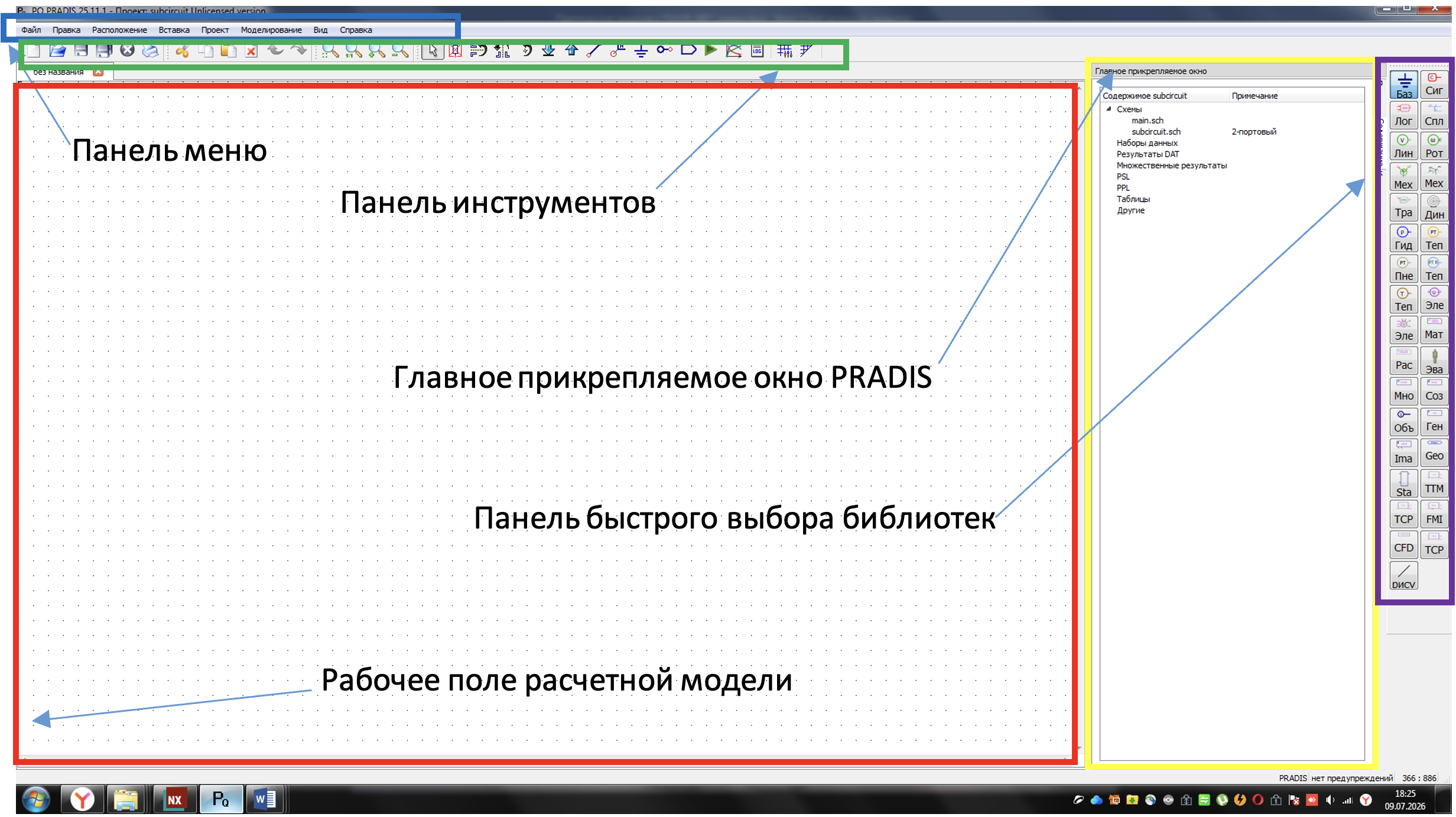
Рис. 3.3 Главное прикрепляемое окно PRADIS Qucs: панель библиотек, раскрывающийся список библиотек и компоненты выбранной библиотеки.
После установки PRADIS пользовательские проекты, примеры и служебные файлы располагаются в разных каталогах.
По умолчанию проекты пользователя хранятся в скрытом каталоге:
C:\Users\<имя_пользователя>\.pq\
Для каждого проекта создаётся отдельная папка, содержащая все файлы, необходимые для моделирования. Внутри неё обычно находятся:
схемы (*.sch);
наборы данных;
результаты расчётов (*.dat);
файлы PSL/PPL (скрипты и задания для решателя);
другие служебные файлы проекта.
Готовые примеры моделей устанавливаются вместе с программным комплексом
и располагаются в каталоге: C:\DINAMA\examples
Этот каталог содержит демонстрационные проекты, предназначенные для изучения возможностей PRADIS и использования в качестве основы при создании собственных моделей.
Важно
Каталог .pq является скрытым. Если он не отображается в Проводнике Windows, необходимо включить отображение скрытых файлов и папок в настройках операционной системы.
4. Пример: простая механическая схема
В руководстве используется один сквозной пример — пружинный маятник без учета силы тяжести. На нем показан полный путь от идеи модели до графиков результатов. В процессе работы мы проделаем следующие шаги:
Создадим проект PRADIS.
Создадим файл расчетной схемы.
Выберем библиотеки и найдем элементы модели.
Разместим массу, пружину, демпфер, опору и источник начального смещения.
Соединим элементы через совместимые порты.
Зададим параметры элементов и расчета.
Запустим расчет.
Откроем результаты в постпроцессоре.
Проверим физический смысл графиков.
4.1. Постановка задачи
Построить модель пружинного маятника и проанализировать зависимость скорости и перемещения от времени при свободных колебаниях. Сила тяжести не учитывается.
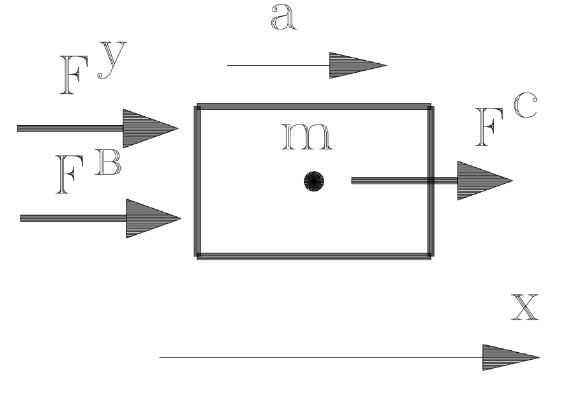
Рис. 4.1 Модель пружинного маятника
Исходные данные: - Жёсткость пружины k=1 Н/м, - Вязкость μ=0,2 Н*с/м, - Масса m=1 кг, - Начальное смещение X0=2 м.
4.2. Создание проекта
1. Для построения расчетной схемы/модели пружинного маятника запустить препроцессор. Запуск осуществляется двойным щелчком мыши по ярлыку PRADIS Qucs на рабочем столе

Рис. 4.2.1 Ярлык PRADIS Qucs
Откроется окно препроцессора
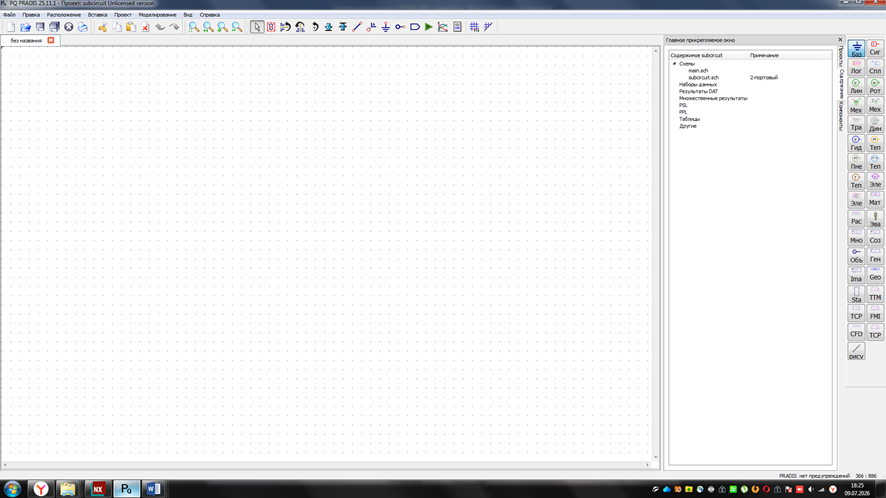
Рис. 4.2.2 Главное окно препроцессора после запуска.
1. На панели управления проектом нажать на кнопку «Создать». Откроется окно диалога для определения имени проекта
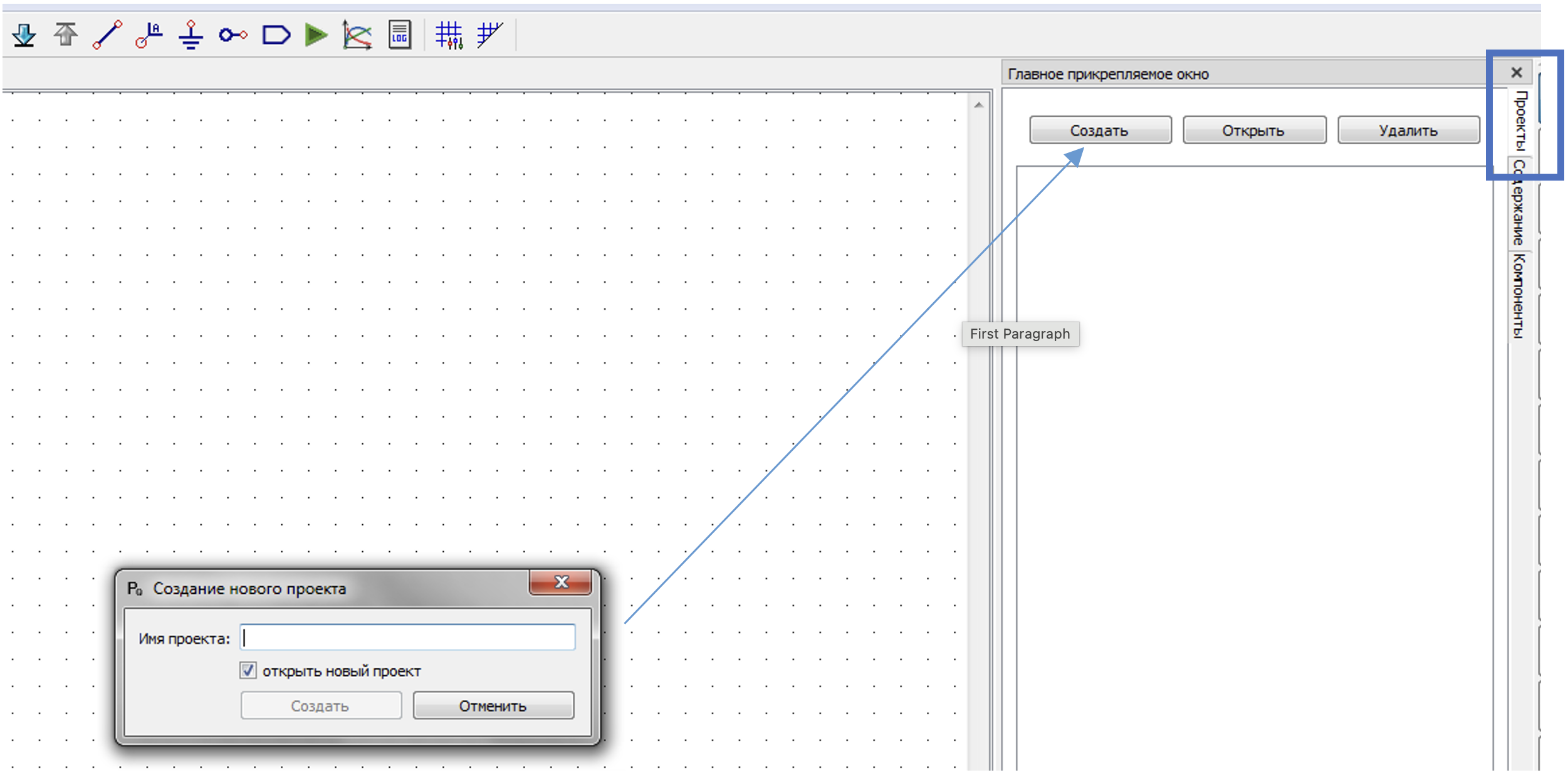
Рис. 4.2.3 Создание нового проекта
3. Пользователю необходимо задать имя проекта (например, Project1),
после чего произойдет активация кнопки «Создать». Оставить, либо убрать
галочку «Открыть новый проект». При установленной галочке проект
открывается автоматически. Нажать на кнопку «Создать». В Главном
прикрепляемом окне появится проект Project1. Нажав на имя проекта два
раза, откроется структура проекта. Сам проект, по умолчанию, создается
для ОС Windows в каталоге: C:\Users\<имя пользователя>\.pq
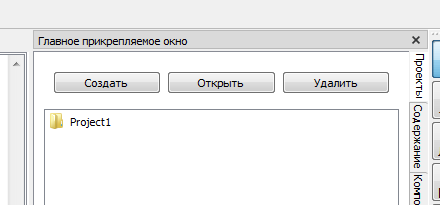
Рис. 4.2.4 Структура главного прикрепляемого окна
4. По своей сути, проект представляет собой папку, содержащую все данные
и файлы, относящиеся к создаваемой модели. Для построения модели нужно
создать файл с расширением «.sch», который будет содержать код,
описывающий схему модели. Перейти на вкладку «Файл→Сохранить как…».
Откроется стандартное диалоговое окно ОС Windows для сохранения файла.
Проверить путь на каталог: C:\Users\<имя пользователя>\.pq\
Project1. В поле «Имя файла:» задать имя файла pendulum, расширение
«.sch» добавится автоматически.
Важно
В пути к файлу не должно быть знаков кириллицы и пробелов.
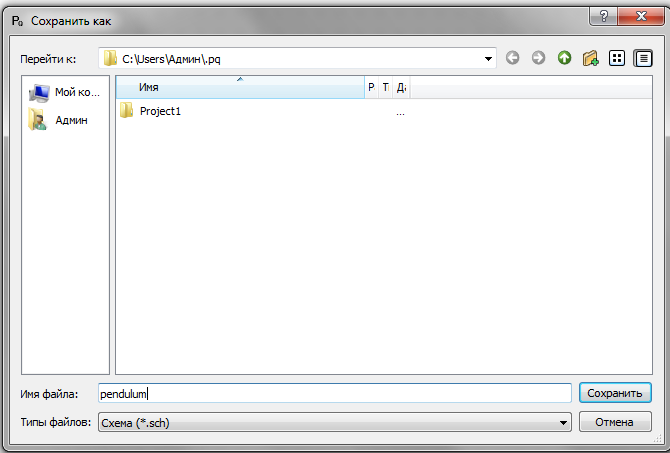
Рис. 4.2.5 Сохранение файла
5. Нажать кнопку «Сохранить». В результате название файла «pendulum.sch» появится в левом верхнем углу рабочего поля.
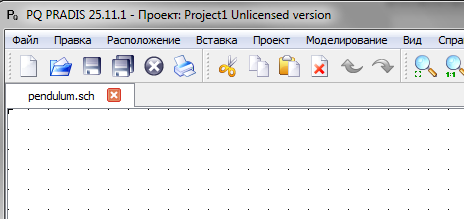
Рис. 4.2.6 Отображение созданного файла
4.3. Состав схемы
Для построения модели необходимо:
определить элементы, из которых она состоит;
определить, в какой библиотеке находятся эти элементы;
разместить элементы модели на схеме с учетом степеней свободы.
Модель пружинного маятника состоит из пружины, груза (массы), демпфера (элемента вязкости) и крепления. Его движение возникает после начального возмущения – отклонения груза на величину X₀ от положения равновесия.
При определении библиотеки, содержащей элементы пружинного маятника,
необходимо руководствоваться физической природой модели, либо составных
частей модели. В данном случае, пружинный маятник относится к разделу
одномерной механики, поскольку её динамика полностью определяется
одной степенью свободы. Это означает, что для описания состояния
системы (положения и скорости груза) в любой момент времени достаточно
одной обобщённой координаты, например, деформации пружины x. Уравнение
движения, выведенное из второго закона Ньютона m \times d²x/dt² = -k \times x,
является обыкновенным дифференциальным уравнением второго порядка
относительно одной переменной x(t), что является классическим
признаком одномерной механической системы.
Выбираем необходимые компоненты из библиотек для создания расчетной схемы.
Из библиотеки «Механика 1D»:
«Земля» (Ground) — абсолютная опора;
K — упругая связь (пружина);
MU — элемент вязкости (демпфер);
M — инерционный элемент (масса);
X0 — начальное перемещение (источник начального смещения).
Из библиотеки «Базовые компоненты»:
индикаторы X (перемещение) и V (скорость);
компоненты управления расчётом Dynamic и вывода результатов DISP.
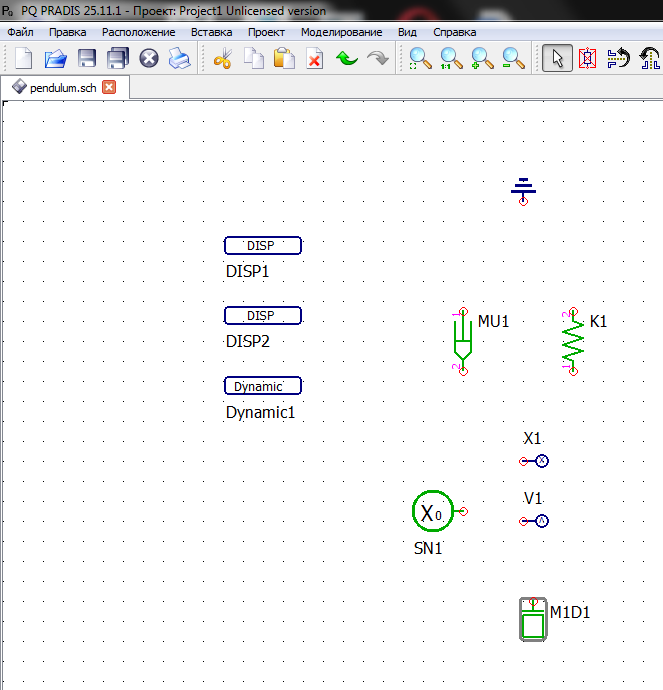
Рис. 4.3.1 Расположение элементов на схеме
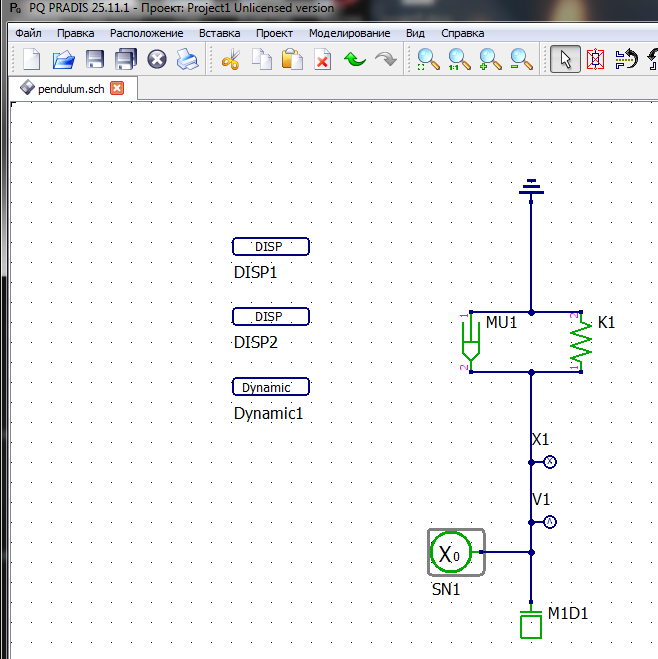
Рис. 4.3.2 Соединение элементов на схеме при помощи функции «Проводник»
4.4. Настройка параметров
Для каждого элемента необходимо задать физические параметры. Двойным щелчком левой кнопки мыши по элементу открывается окно свойств, в котором следует указать:
K: жёсткость = 1 (Н/м);
MU: вязкость = 0,2 (Н·с/м);
M: масса = 1 (кг);
X0: смещение = 2 (м);
Dynamic: конечное время расчёта end = 15 (с).
В компоненте DISP необходимо задать ссылки на датчики для вывода результатов. В свойствах DISP в соответствующем поле указываются идентификаторы индикаторов X1 и V1 (см. Рис. 4.3.2).
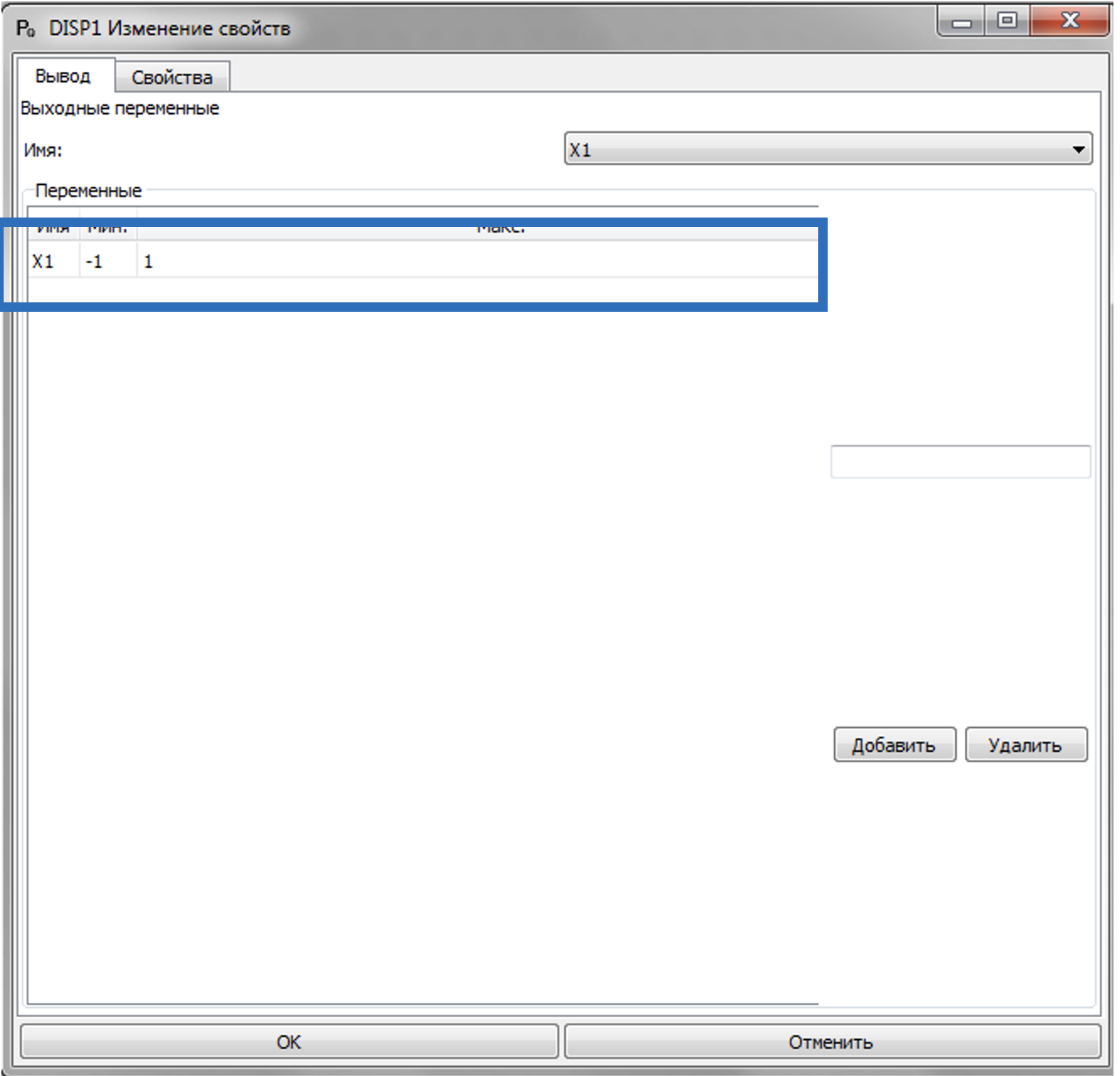
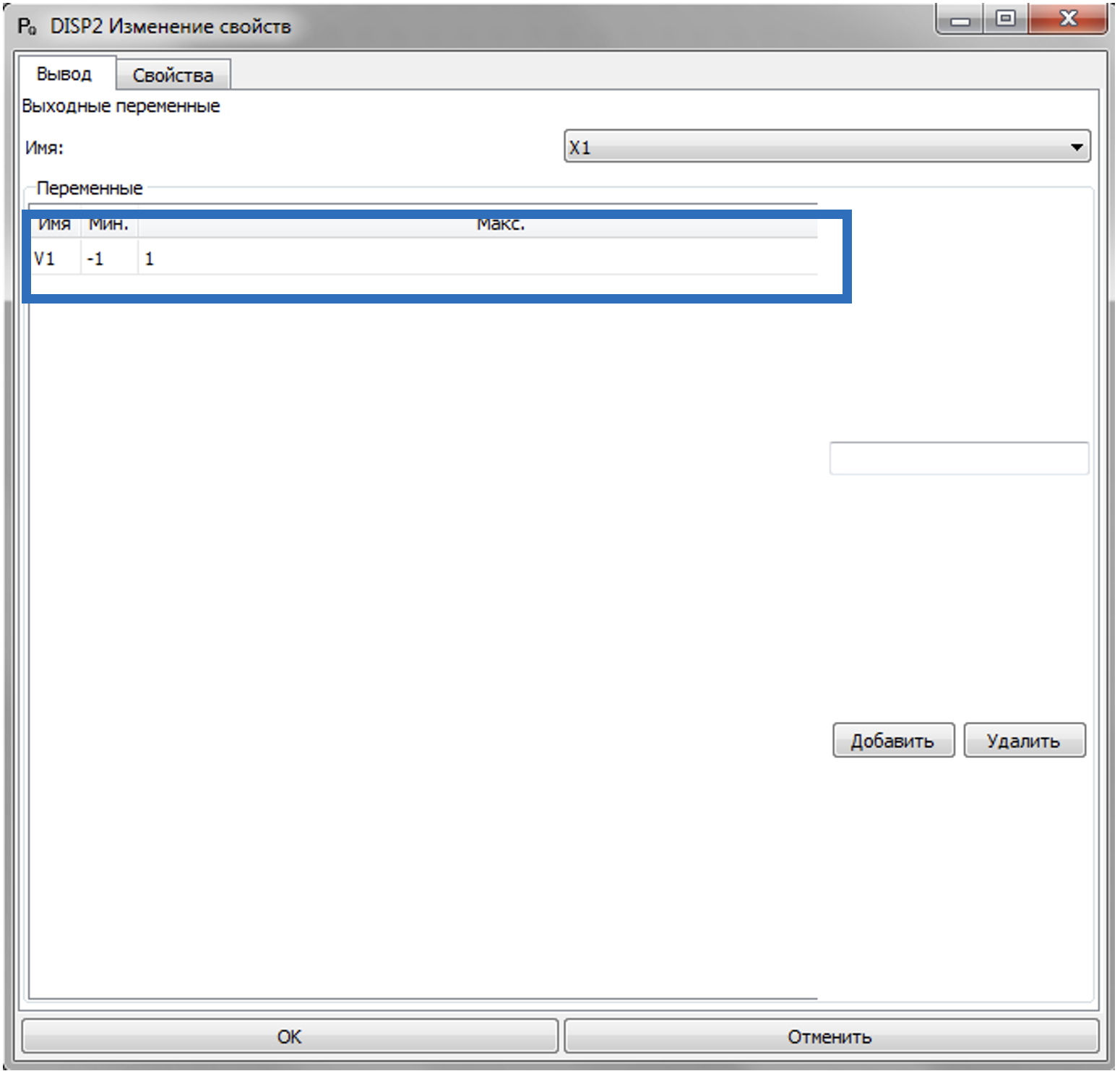
Рис. 4.3.2 Задание ссылки на датчики X1 и V1 для выходных параметров DISP
4.5. Запуск расчёта
Запуск расчёта выполняется нажатием клавиши F2 или выбором команды Моделирование → Моделировать. В консоли отображается процесс генерации PSL/PPL-файлов и ход численного интегрирования. После успешного завершения расчёта автоматически открывается окно постпроцессора.
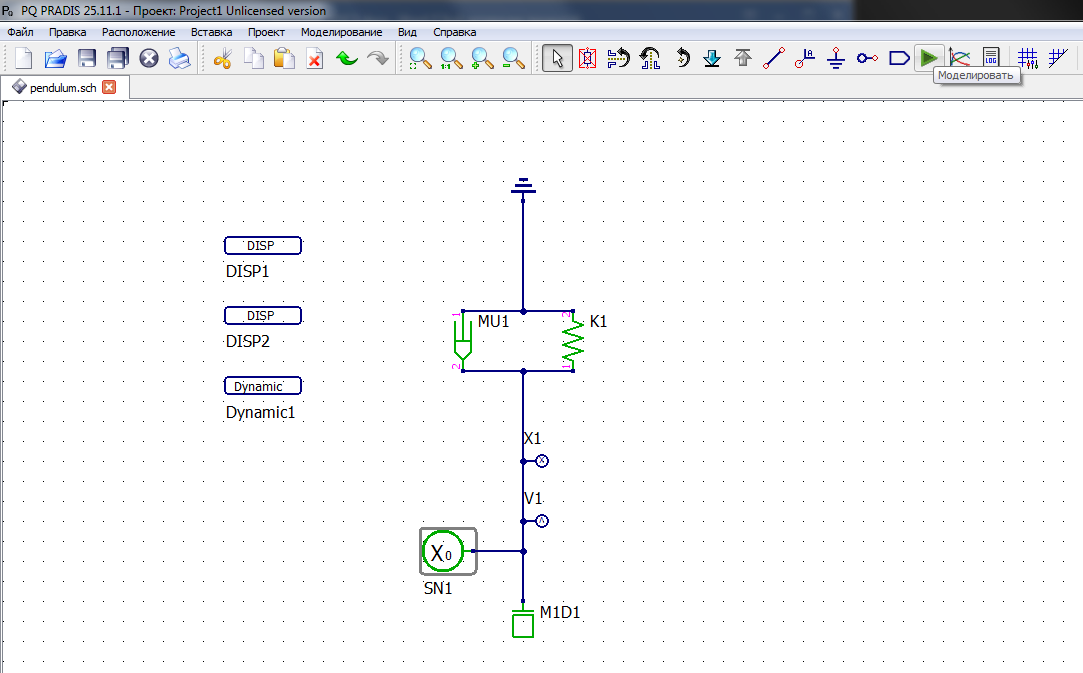
Рис. 4.5.1 Запуск расчета схемы
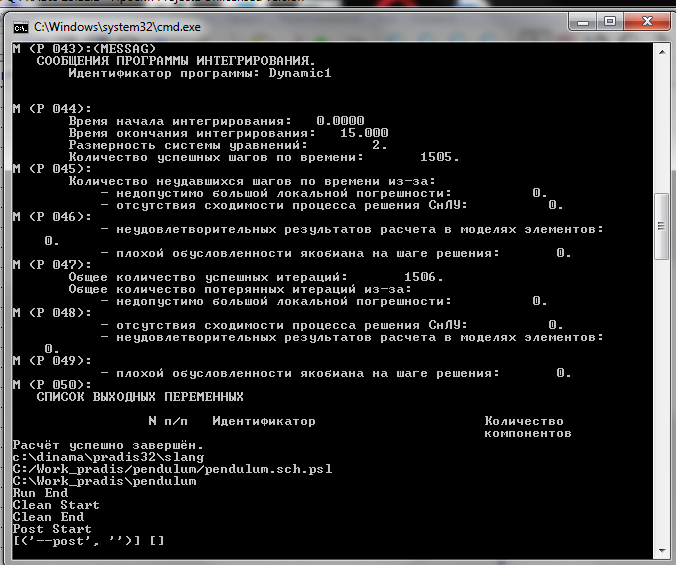
Рис. 4.5.2 Процесс расчёта схемы: вывод статусных сообщений в консоль (условное изображение).
4.6. Анализ результата
После завершения моделирования автоматически открывается окно PRADIS Postprocessor с графиками, указанными в компоненте DISP.
На графиках должны отображаться:
перемещение (от индикатора X) в зависимости от времени;
скорость (от индикатора V) в зависимости от времени.
Ожидаемый вид графиков — затухающие колебания:
в начальный момент система имеет максимальное смещение (X=2 м);
затем масса начинает колебаться с постепенным уменьшением амплитуды;
из-за наличия элемента вязкости (MU) амплитуда экспоненциально затухает.
Такое поведение свидетельствует о корректной работе модели и успешном выполнении расчёта решателем.
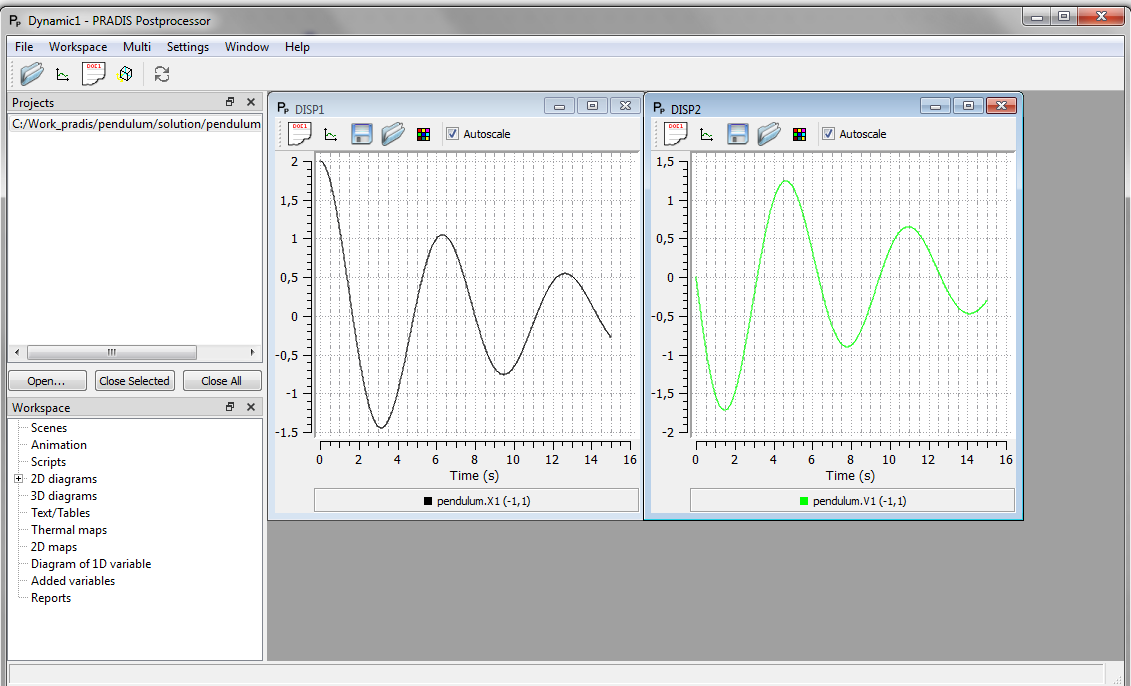
Рис. 4.5.3 Графики перемещения и скорости.
В результате работы программы пользователь получает:
модель;
расчёт;
график перемещения;
график скорости.
5. Алгоритм по созданию расчетной схемы.
Сборка расчётной схемы представляет собой процесс создания графической топологии моделируемой физической системы. На данном этапе пользователь определяет структуру модели, выбирает необходимые компоненты из библиотек препроцессора и устанавливает связи между ними в соответствии с физическими взаимодействиями. Корректность сборки является обязательным условием для автоматического формирования математической модели и успешного выполнения численного расчёта; любые ошибки на этапе сборки приводят к сбоям при генерации модели или в ходе решения.
Процесс сборки включает следующие последовательные операции:
выбор библиотеки компонентов, соответствующей физическому домену;
размещение выбранных элементов на рабочем поле;
соединение портов элементов проводниками;
контроль точности привязки к координатной сетке;
проверка целостности и замкнутости топологии схемы.
5.1. Выбор библиотеки элементов
Выбор библиотеки определяется физической природой моделируемой системы. В препроцессоре PRADIS каждая библиотека содержит компоненты, специализированные для определённого домена.
Для выбора библиотеки пользователю необходимо выполнить следующие действия:
В Главном прикрепляемом окне перейти на вкладку «Компоненты».
На панели библиотек выбрать библиотеку, соответствующую решаемой задаче:
Линейная механика — для систем с поступательным движением (перемещения, силы, массы, упругие и диссипативные элементы);
Роторная механика — для систем с вращательным движением (углы поворота, моменты, инерционные элементы);
Гидравлика / Пневматика — для моделирования систем с рабочими жидкостями или газами под давлением (насосы, клапаны, трубопроводы);
Сигналы — для построения систем управления, обработки сигналов и логических цепей (источники сигналов, сумматоры, регуляторы, преобразователи).
После выбора библиотеки в раскрывающемся списке становятся доступны её тематические разделы, а на панели ниже отображаются пиктограммы компонентов, предназначенных для использования в схеме.
Примечание. Для любой расчётной схемы, помимо профильных физических элементов, требуется установка вспомогательных компонентов из библиотек «Базовые компоненты» и «Сигналы». К числу обязательных относятся:
Ground («Земля») — элемент абсолютной опоры, задающий неподвижную систему отсчёта в механических системах;
Dynamic — компонент управления динамическим расчётом, определяющий временные параметры моделирования;
DISP — компонент управления выводом результатов в постпроцессор;
индикаторы X и V — для визуализации значений переменных (перемещений, скоростей, сил, давлений и пр.) непосредственно на схеме.
Отсутствие указанных элементов делает невозможным корректное формирование математической модели и выполнение расчёта.
5.2. Размещение элементов на схеме
После определения необходимого набора компонентов пользователь приступает к их размещению на рабочем поле. Правильное расположение элементов улучшает наглядность модели и облегчает последующую прокладку соединений.
Для размещения элемента следует выполнить указанные ниже действия.
В панели компонентов найти пиктограмму требуемого элемента.
Перетащить компонент левой кнопкой мыши на рабочую область схемы. Альтернативный метод: щёлкнуть по компоненту левой кнопкой — элемент будет зафиксирован на курсоре, после чего необходимо переместить его в желаемую позицию и щёлкнуть повторно для фиксации.
Повторить операцию для всех элементов, входящих в состав модели.
При необходимости изменить ориентацию элемента (поворот на 90° по часовой стрелке, 90° против часовой стрелки или на 180°). Для этого следует использовать правую кнопку мыши — вызвать контекстное меню и выбрать пункт «Повернуть» (или применить соответствующую комбинацию клавиш, если она задана в настройках). Поворот допустим как на этапе, когда элемент ещё зафиксирован на курсоре (до фиксации), так и после его размещения (предварительно выделив компонент).
Размещение элементов следует выполнять в соответствии с физической структурой моделируемой системы: источники воздействия — слева, исполнительные механизмы — справа; механические цепи — горизонтально, гидравлические тракты — по направлению потоков среды. Между компонентами необходимо оставлять интервал не менее 2–3 шагов координатной сетки для обеспечения удобства прокладки проводников. При наличии параллельных или последовательных ветвей рекомендуется группировать их визуально для повышения читаемости схемы и снижения вероятности ошибок при соединении.
5.3. Соединение портов
Важно
Взаимодействие элементов в PRADIS реализуется через порты. Установление соединения между портами означает создание физической связи, через которую передаются соответствующие физические величины (силы, моменты, давления, расходы, электрические сигналы и др.) в соответствии с типом библиотеки и моделью компонента.
Для создания проводниковых соединений пользователю необходимо выполнить следующую последовательность действий:
Выбрать команду «Вставка → Проводник» или нажать сочетание клавиш Ctrl + E.
Подвести указатель мыши к порту первого элемента (порт визуально обозначен кружком или прямоугольником на границе компонента) и щёлкнуть левой кнопкой.
Провести линию к порту второго элемента и снова щёлкнуть левой кнопкой для завершения соединения.
Повторить шаги 2–3 для всех необходимых связей.
Важное правило совместимости портов. Соединение допустимо только между портами одного типа и с одинаковым количеством степеней свободы (DOF). При попытке соединить несовместимые порты программа выдаст сообщение об ошибке.
5.4. Правила привязки к сетке и размещения портов
При соединении портов (см. п. 2.2) необходимо соблюдать следующие правила.
Точность попадания в порты. Проводник должен начинаться и заканчиваться точно в геометрическом центре порта. Любое смещение, даже на долю шага сетки, считается разрывом соединения и приводит к ошибкам при формировании системы уравнений.
Управление отображением сетки. Для визуального контроля привязки можно включить отображение сетки через соответствующую иконку на панели инструментов или через меню Файл → Настройки документа. Однако шаг сетки (по умолчанию 10 единиц) изменять запрещено.
Коррекция смещённых элементов. Если в процессе редактирования элементы были смещены относительно узлов сетки, необходимо выделить их и выполнить команду Расположение → Выравнивать по сетке. Это восстановит правильное позиционирование.
Недопустимость неподключённых портов. Все порты, которые по физической модели должны быть задействованы, обязаны иметь соединения. Неподключённые порты (если их свободное состояние не предусмотрено документацией компонента) являются ошибкой, приводящей к сингулярности матрицы и аварийному завершению расчёта.
5.5. Проверка корректности соединений
Перед переходом к настройке параметров элементов и запуску расчёта необходимо выполнить обязательную проверку схемы на предмет целостности, замкнутости и отсутствия дефектов топологии. Проверка осуществляется как визуально, так и с использованием встроенных средств препроцессора.
Рекомендуется следующий порядок проверочных действий.
Масштабирование для визуального контроля. Использовать команды Вид → Показать все (отображает всю схему в пределах рабочей области) и Вид → Масштаб 1:1 (устанавливает реальный масштаб). При масштабе 1:1 следует тщательно осмотреть каждый проводник на предмет точного касания портов. При обнаружении зазоров (даже минимальных) соединение необходимо пересоздать.
Проверка замкнутости физических контуров. Все физические цепи должны быть замкнуты. В механических системах каждая кинематическая цепь должна иметь опору на абсолютную систему отсчёта, представленную компонентом Ground. В гидравлических и пневматических системах должны быть определены граничные условия (например, соединение с атмосферой или источником давления). Незамкнутые цепи приводят к ошибкам при формировании уравнений движения.
Контроль отсутствия лишних пересечений и случайных узлов. Следует визуально проверить, что проводники не пересекаются в непредусмотренных местах, так как каждое пересечение автоматически создаёт узел, что может исказить топологию модели. При необходимости следует перепроложить проводники, избегая нежелательных пересечений.
Проверка наличия обязательных вспомогательных компонентов. Убедиться, что на схеме присутствуют Dynamic, DISP, а также необходимые индикаторы и элементы заземления/опоры. При отсутствии любого из них расчёт не будет запущен.
Использование автоматической проверки (если доступна). В некоторых версиях препроцессора предусмотрена команда автоматической верификации схемы (например, через меню Моделирование → Проверить схему или аналогичную). Рекомендуется применять эту функцию для выявления скрытых ошибок, неочевидных при визуальном контроле.
Схема считается готовой к дальнейшей настройке параметров и начальных условий только после успешного прохождения всех указанных проверок. Наличие любой из перечисленных ошибок делает невозможным корректное формирование математической модели и выполнение расчёта.
6. Контрольный список первого самостоятельного расчёта
Данный раздел содержит перечень обязательных проверок, которые рекомендуется выполнять перед запуском расчёта и после его завершения для обеспечения достоверности результатов.
6.1. Перед запуском расчёта
Проект создан и сохранён.
Схема содержит все необходимые элементы.
Элементы соединены через совместимые порты.
Параметры элементов заданы в корректных единицах измерения.
Начальные условия (смещения, скорости и др.) соответствуют физической постановке задачи.
Внешние воздействия (силы, давления, сигналы) заданы явным образом.
Выбран корректный тип расчёта (динамический анализ).
В компоненте Dynamic заданы разумные значения конечного времени и шага вывода.
Схема не содержит незамкнутых физических цепей (например, механическая система имеет опору на Ground).
Результаты можно предварительно оценить приблизительной инженерной оценкой.
6.2. После завершения расчёта
Расчёт завершился без сообщений об ошибках (консоль не содержит критических предупреждений).
Ключевые переменные (перемещения, скорости, силы, давления) доступны для просмотра в постпроцессоре.
Графики не содержат неестественных скачков, разрывов или расходимости.
Направления перемещений, сил или потоков соответствуют ожидаемым на основе постановки задачи.
Изменение основных параметров (массы, жёсткости, вязкости) приводит к ожидаемому изменению результатов (проверка чувствительности).
7. Типичные ошибки
Симптом (ситуация) |
Что проверить / Возможная причина |
|---|---|
Элемент не найден в библиотеке. |
Проверить список доступных библиотек, пути к ним, наличие элемента в справочнике, корректность установки комплекса. |
Не удаётся соединить порты. |
Проверить тип каждого порта, их расположение на схеме, привязку к сетке (шаг 10), корректность выбранного физического домена. |
Расчёт не запускается. |
Проверить наличие компонентов Dynamic, Ground, DISP; прочитать диагностические сообщения в консоли; убедиться в отсутствии неподключённых портов; проверить доступность библиотек. |
Ошибка сингулярности матрицы. |
Отсутствие элемента Ground (абсолютной системы отсчёта) в механической схеме. |
Расчёт расходится (численная неустойчивость). |
Проверить начальные значения, параметры расчёта (шаг, конечное время), величины нагрузок, единицы измерения, наличие чрезмерно больших или нулевых коэффициентов (например, нулевая масса или жёсткость). |
Нет графиков / результатов в постпроцессоре. |
Не добавлены индикаторы (X, V) или компонент DISP; в DISP не указаны ссылки на индикаторы. |
Результат выглядит неправдоподобно (физически некорректно). |
Пересмотреть физический смысл схемы, правильность направления осей, значения параметров, ожидаемый порядок величин; проверить простой предельный случай (например, при нулевом демпфировании колебания не должны затухать). |
8. Заключение
Практическая Практическая работа в PRADIS строится вокруг расчётной схемы. Пользователь выбирает элементы из библиотек, соединяет их через порты, задаёт параметры и условия расчёта, после чего комплекс автоматически формирует и решает математическую модель. На первом этапе важно освоить не все возможности PRADIS, а базовый рабочий цикл: схема, параметры, расчёт, результат, проверка. После этого пользователь сможет осмысленно переходить к более сложным темам: подсхемам, объектам, пользовательским моделям, расширению библиотек и детальному анализу математической основы комплекса.
Успешное освоение материала позволяет пользователю самостоятельно моделировать динамические системы различной физической природы и получать достоверные результаты, что открывает возможности для решения широкого круга инженерных и научных задач.