
Cправочник по интерфейсу препроцессора
1. Назначение препроцессора PRADIS
Препроцессор PRADIS — это интерактивная графическая среда, которая предназначена для формирования и подготовки расчетной модели. Его главная задача — преобразовать интуитивно понятное для человека графическое представление системы (схему) в строгий, машиночитаемый формат, понятный решателю.
Препроцессор как специализированная среда подготовки данных для последующих расчетов выполняет следующие ключевые функции:
1). Геометрическое моделирование
упрощение и очистка геометрии для целей расчета;
подготовка расчетной области, или, иначе, адаптация «идеальной» модели под требования решаемой задачи.
2). Параметризация модели
определение физических свойств материалов для различных компонентов системы;
задание постоянных и переменных параметров модели;
назначение характеристик отдельных элементов и соединений.
3). Определение граничных условий и начальных состояний
задание условий на границах расчетной области;
определение начальных параметров систем;
формулировка внешних воздействий и нагрузок;
описание контактных взаимодействий между компонентами.
4). Подготовка данных для решателя
формирование входных файлов в форматах, поддерживаемых решателями;
оптимизация структуры данных для эффективного расчета;
проверка полноты и непротиворечивости исходных данных.
5). Визуализация и контроль модели
графическое представление структуры модели;
визуальная проверка корректности построения;
анализ целостности и связности модели;
интерактивное редактирование компонентов.
6). Организация вычислительного процесса
настройка параметров решения (методов, точности, критериев сходимости);
определение последовательности этапов расчета;
задание режимов управления вычислительным процессом.
Этап предварительной подготовки данных и построения модели, предшествующий основным расчетам, называется препроцессингом.
2. Запуск препроцессора
Запуск препроцессора осуществляется двойным щелчком мыши по иконке PRADIS Qucs на рабочем столе (Рисунок 1):

Рисунок 1. Иконка PRADIS Qucs
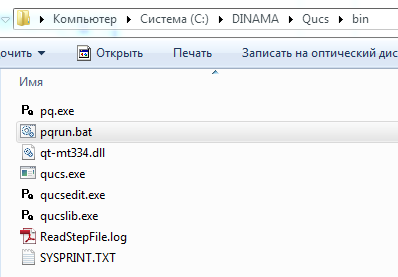
или с помощью файла pqrun.bat, находящегося в папке DINAMA\Qucs\bin\ (Рисунок 2).
3. Описание основного окна препроцессора
3.1. Назначение
Основное окно препроцессора интегрирует в себе инструментальные панели, редактор изображений, набор готовых библиотек – все, что необходимо для работы. Разработчику предоставлена возможность расширять меню, включая в него необходимые дополнительные программы, в том числе собственной разработки. Результатом является удобная среда для быстрого проектирования сложных технических систем.
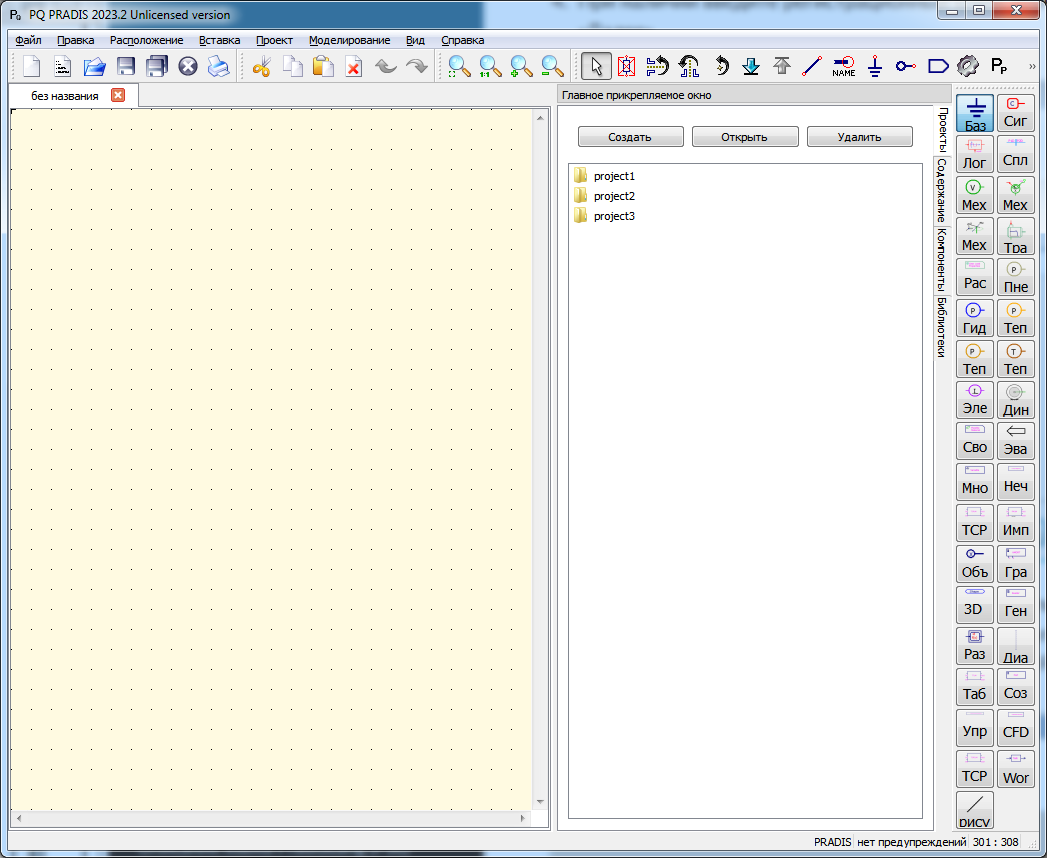
Рисунок 3. Основное окно препроцессора
Основные элементы основного окна препроцессора
Меню
Панель инструментов
Главное прикрепляемое окно
Панель компонентов
Рабочая область
3.2. Меню

3.3. Панель инструментов

Панель инструментов содержит ряд быстрых кнопок, дублирующих некоторые наиболее часто используемые команды меню.
3.4. Главное прикрепляемое окно
Главное прикрепляемое окно содержит следующие вкладки
«Проекты»
«компоненты»
3.4.1. Вкладка «Проекты»
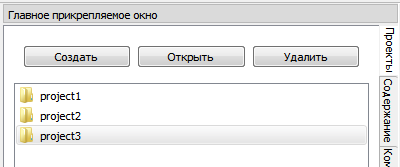
Рисунок 4. Пример отображения открытых/вновь созданных проектов
На вкладке находятся кнопки управления проектами («Создать», «Открыть», «Удалить») и список существующих проектов. При нажатии кнопки «Создать» открывается окно создания нового проекта:
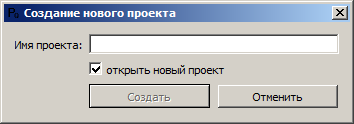
Пользователю необходимо задать имя проекта, после чего кнопка «Создать» активируется. Выберите опцию «Открыть новый проект»:
Включено: Новый проект откроется автоматически. Текущий проект при этом будет закрыт.
Выключено: Проект будет создан, но не открыт.
Созданные в новом проекте файлы размещаются в каталоге:
OS Windows
C:\Users\<ник пользователя>\.qucs\<имя проекта>
Кнопка «Открыть» предназначена для открытия выбранного в списке проекта.
Кнопка «Удалить» предназначена для удаления выбранного в списке проекта без восстановления.
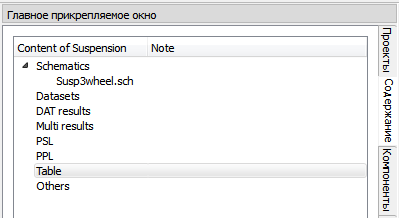
«Содержимое <имя проекта>» - отображает организационную систему для размещения файлов проекта <имя проекта>
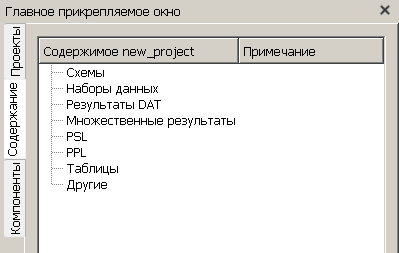
Рисунок 5. Организационная схема размещения файлов проекта
Пример размещения файлов при открытии проекта
3.4.2. Вкладка «Компоненты»
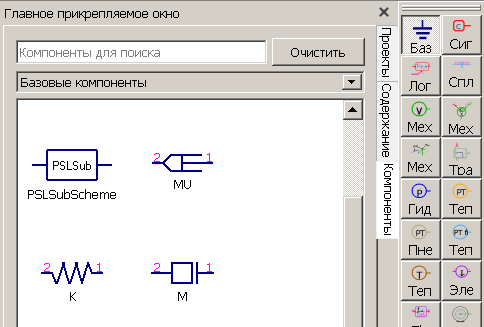
Вкладка «Компоненты» содержит: «Строку поиска», кнопку «Очистить», список библиотек, перечень компонентов, соответствующих выбранной библиотеке.
«Строка поиска» предназначена для быстрого поиска и выбора компонентов, используемых при создании схем.
«Очистить» - кнопка для очистки поля поиска компонента.
Вкладка «Библиотеки» находится в разработке.
3.5. Панель «Компоненты»

Панель «Компоненты» содержит перечень доступных библиотек.
3.6. Рабочая область
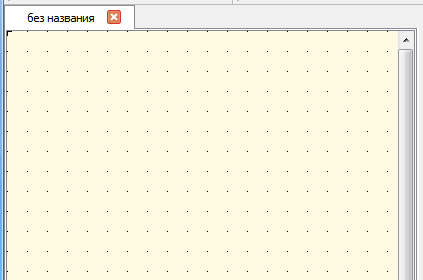
Рабочая область предназначена для построения схем. Для удобства выравнивания элементов схемы, нанесена разметка.
4. Описание функций меню Препроцессора
Приведем краткое описание всех пунктов меню.
4.1. Файл
Файл → Создать
|
|
Создает новый документ |
|
Файл → Новый текст
|
|
Создает новый текстовый документ |
|
Файл → Открыть
|
|
Открывает существующий документ |
|
Файл → Закрыть
|
|
Закрывает текущий документ |
|
Файл → Открыть недавнее
|
|
Список последних использовавшихся файлов, с возможностью очистки списка |
|
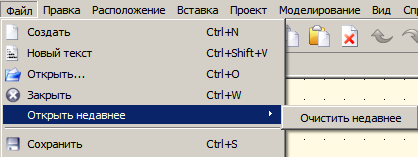
Файл → Сохранить
|
|
Сохраняет текущий документ |
|
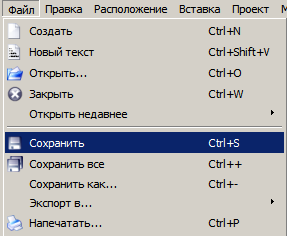
Файл → Сохранить все
|
|
Сохраняет все открытые документы. |
|
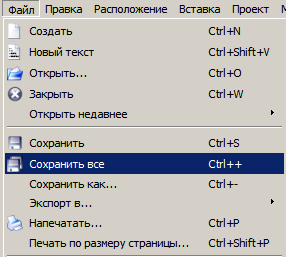
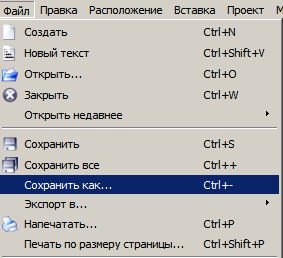
Файл → Сохранить как… |
|
Сохраняет текущий документ под другим именем |
|
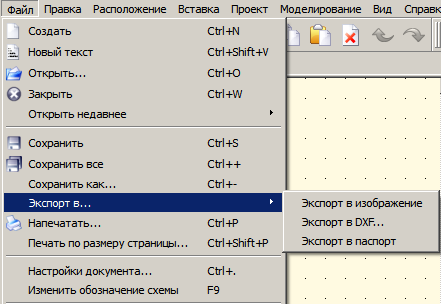
Файл → Экспорт в … |
|
Экспортирует текущий документ как паспорт модели. |
|
Файл → Напечатать
|
|
Печатает текущий документ |
|
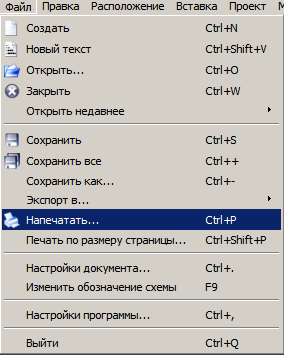
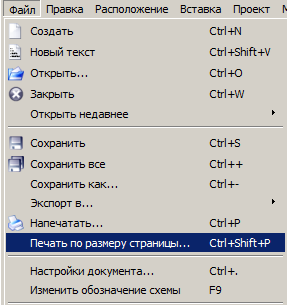
Файл → Печать по размеру страницы … |
|
Осуществляет масштабирование и печать выбранной схемы или части схемы по размерам страницы, заданным в настройках принтера. |
|
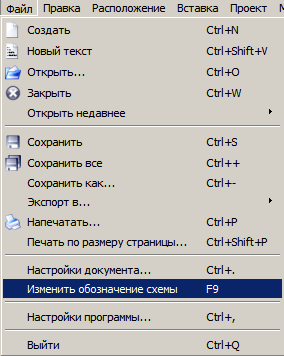
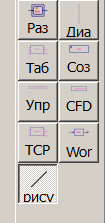
Файл → Изменить обозначение схемы |
|
Позволяет перейти в режим отрисовки иконки схемы или модели. |
|
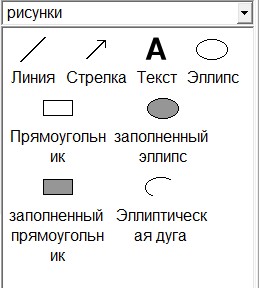
Для отрисовки используется отдельная библиотека компонент «рисунки».
|
|
Важно! Размеры иконки должны быть кратны 2. |
|
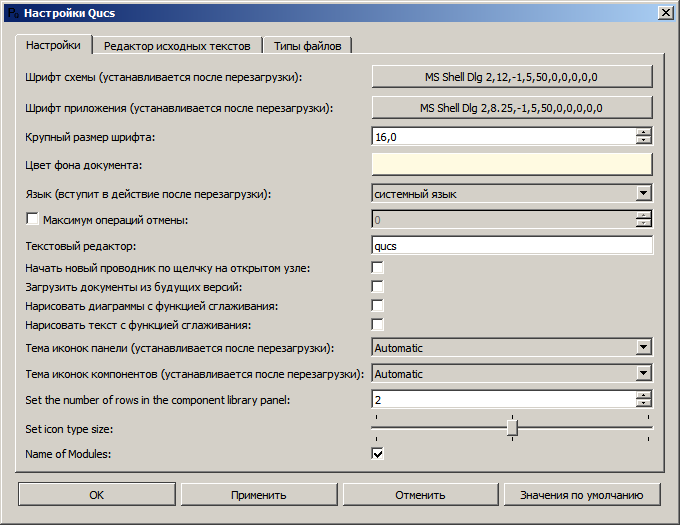
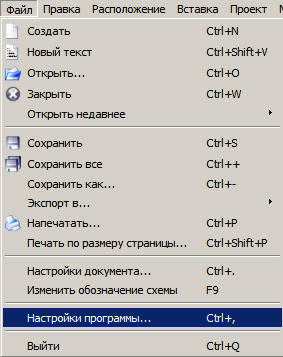
Файл → Настройки программы
|
|
Настройки программы |
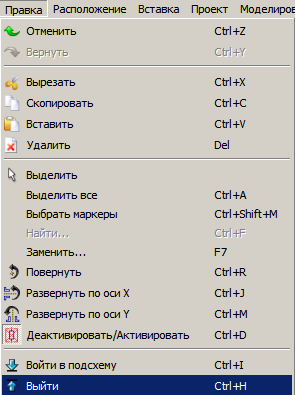
4.2. Правка
Правка → Отменить
|
|
Отменяет последнюю команду |
|
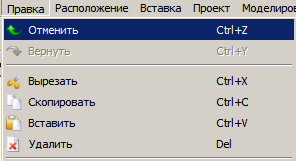
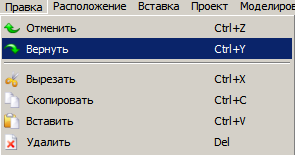
Правка → Вернуть
|
|
Повторяет последнюю команду |
|
Правка → Вырезать
|
|
Вырезает выделенное и помещает его в буфер обмена |
|
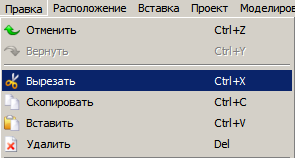
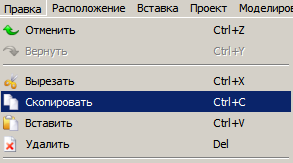
Правка → Скопировать
|
|
Копирует выделенное в буфер обмена |
|
Правка → Вставить
|
|
Вставляет содержимое буфера обмена в позицию курсора |
|
Правка → Удалить
|
|
Удаляет выделенные компоненты |
|
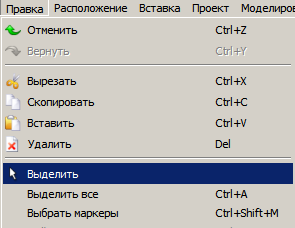
Правка → Выделить
|
|
Активирует режим | выделения компонент. | |
|
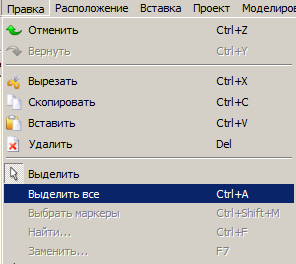
Правка → Выделить все |
|
Активирует режим выделения всех компонент схемы. |
|
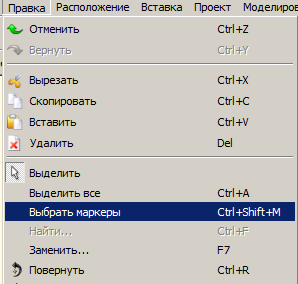
Правка → Выделить маркеры |
|
Активирует режим выбора маркеров. |
|
|
|
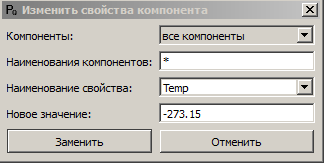
При нажатии клавиши F7 открывается окно «Изменить свойства компонента». Функционал окна позволяет изменить значение выбранного свойства для выбранных компонентов. |
|
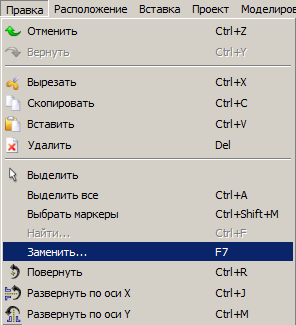
Правка → Повернуть
|
|
Поворачивает выделенный компонент против часовой стрелки на 90о |
|
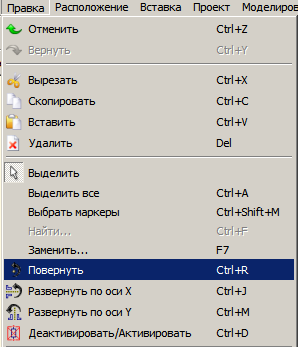
|
|
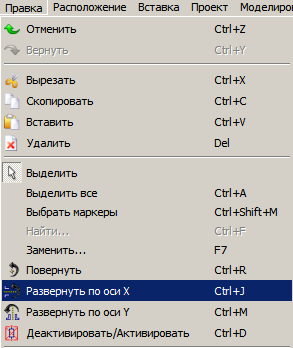
Зеркальное отображение выделенного объект относительно горизонтальной оси. |
|
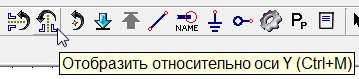
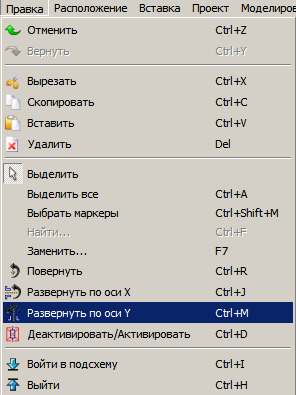
Правка → Отобразить относительно оси Y
Зеркальное отображение выделенного объект относительно вертикальной оси.
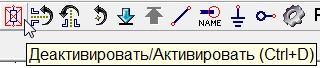
Правка → Деактивировать/Активировать
|
|
Включить в схему или исключить из схемы выделенный компонент. |
|
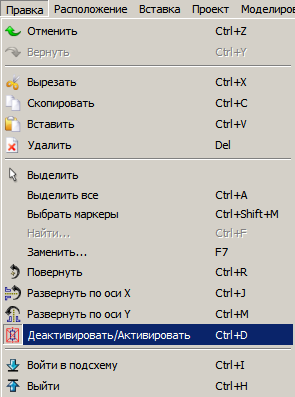
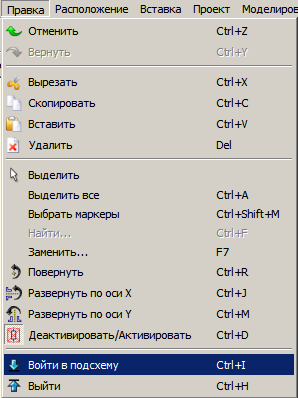
Правка → Войти в подсхему
|
|
Переходит внутрь подсхемы |
|
Правка → Выйти
|
|
Выйти из подсхемы |
|
4.3. Расположение
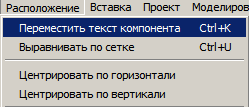
Расположение → Переместить текст компонента |
|
Перемещение обозначения компонента |
|
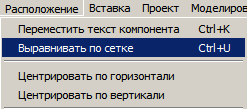
Расположение → Выравнивать по сетке |
|
Привязывает выделенные компоненты к сетке. Данная функция применяется в случае, когда размеры иконки элемента не совпадает с размерами сетки и необходимо фиксирование узлов компонента при построении схем. |
|
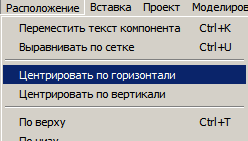
Расположение → Центрировать по горизонтали |
|
Выравнивание центров, выбранных пользователем компонент, по горизонтали |
|
Расположение → Центрировать по вертикали |
|
Выравнивание центров выбранных пользователем компонентов по вертикали |
|
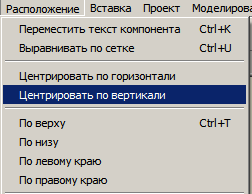
Расположение → По верху |
|
Выравнивание выбранных пользователем компонент по их верхним сторонам |
|
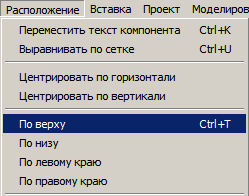
Расположение → По низу |
|
Выравнивание выбранных пользователем компонент по их нижним сторонам |
|
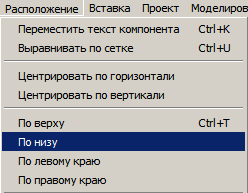
Расположение → По левому краю |
|
При выравнивании по левой границе – на месте остается самый левый компонент, остальные выстраиваются относительно неё. |
|
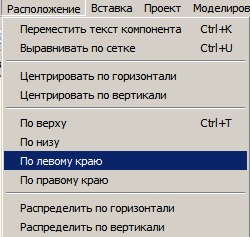
Расположение → По правому краю |
|
При выравнивании по правой границе – на месте остается самый правый компонент, остальные выстраиваются относительно неё. |
|
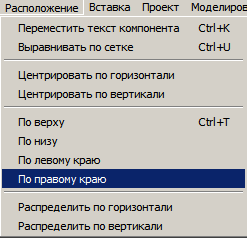
Расположение → Распределить по горизонтали |
|
Не используется |
|
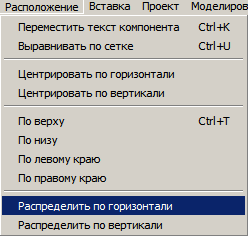
Расположение → Распределить по горизонтали |
|
Не используется |
|
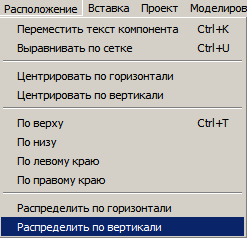
4.4. Вставка
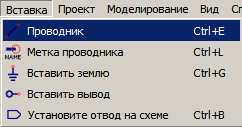
Вставка → Проводник
|
|
«Проводник» позволяет пользователю соединять компоненты схемы. Для отмены - нажать кнопку «Esc». |
|
|
|
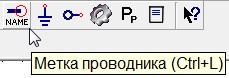
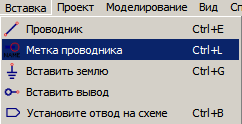
Вставляет метку проводника или вывода. Для отмены - нажать кнопку «Esc». |
|
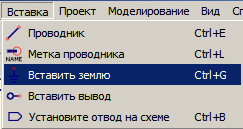
Вставка → Вставить землю
|
|
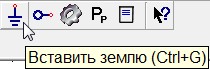
Вставляет обозначение | земли. Для отмены - нажать | кнопку «Esc». | |
|
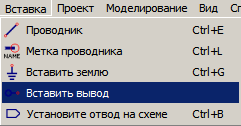
Вставка → Вставить вывод
|
|
Вставляет обозначение вывода. Для отмены - нажать кнопку «Esc». |
|
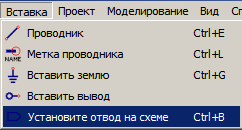
Вставка → Установите отвод на схеме |
|
Не используется |
|
4.6. Проект
Проект → Новый проект… |
|
Создает новый проект. Аналогичные действия с проектами также предусмотрены в «Главном прикрепляемом окне» во вкладках «Проекты» и «Содержание». Отличие заключается в том, что при открытии для выбора проекта запускается стандартное диалоговое окно. |
|
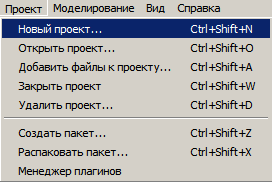
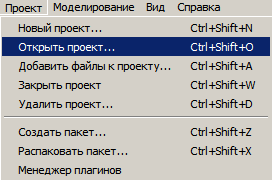
Проект → Открыть проект… |
|
Открывает существующий проект. После открытия проекта появляется дерево (см. рисунок 5), в котором показаны все файлы проекта. |
|
Проект → Добавить | |image55| файлы к проекту… | |
|
Копирует файлы в каталог проекта. |
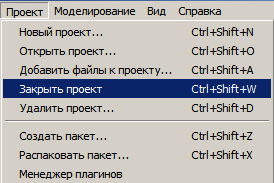
Проект → Закрыть проект |
|
Закрывает открытый проект |
|
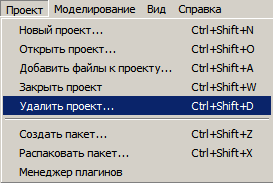
Проект → Удалить проект |
|
Удаляет, выбранный в «Главном прикрепленном окне», проект |
|
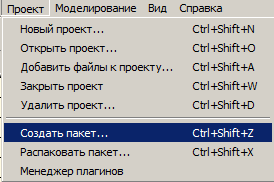
Проект → Создать пакет |
|
Не используется |
|
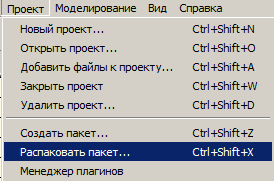
Проект → Распаковать пакет |
|
Не используется |
|
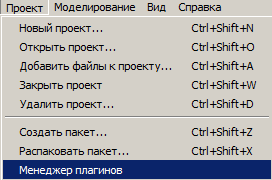
Проект → Менеджер плагинов |
|
Данный пункт меню предназначен для работы с часто используемыми моделями с заданными свойствами |
|
4.7. Моделирование
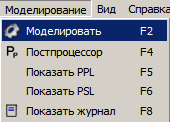
|
|
Запускает расчеты. Препроцессор на основе схемы генерирует файл на языке Python и запускает его на исполнение. Далее этот файл генерирует задание для решателя и запускается на расчет. После расчетов автоматически запускается постпроцессор. |
|
|
|
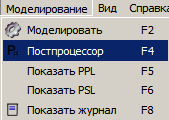
Данный пункт меню предназначен для вызова окна Постпроцессора и отображения полученных результатов. Если расчет не проводился, то открывается окно с предупреждением об отсутствии выходных (рассчитанных) данных: 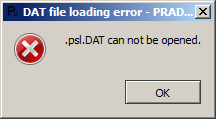
и окно Препроцессора открывается без загрузки результатов. В этом случае, пользователь выбирает и загружает необходимые данные через вкладку меню «Файл». |
|
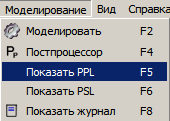
Моделирование → Показать PPL файл |
|
Показать PPL файл. | Показывает файл на языке | Python, который был | сгенерирован | препроцессором. | |
|
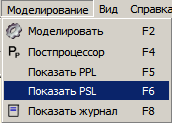
Моделирование → Показать PSL файл |
|
Показать PSL файл. Показывает файл с заданием для решателя, который был сгенерирован при исполнении файла на языке Python. Этот файл генерируется для динамического решателя. |
|
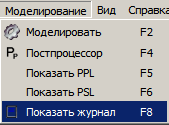
Моделирование → Показать журнал
|
|
Показать журнал. По результатам расчетов генерируется файл SYSPRINT.txt, в который записываются логи. 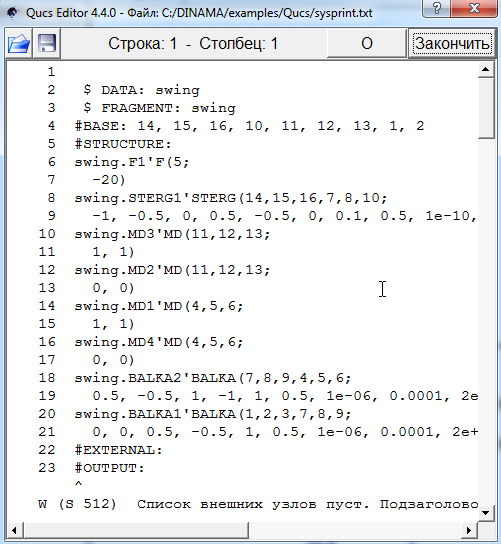
|
|

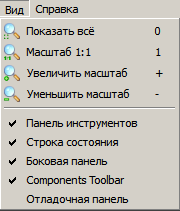
4.8. Вид
|
|
Показать всю страницу. |
|
|
|
Просмотр без увеличения. |
|
|
|
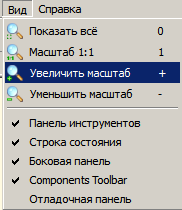
Увеличивает текущее изображение. |
|
|
|
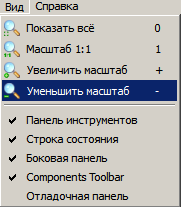
Уменьшает текущее | изображение. | |
|
Вид → дополнительная панель |
|
Выбор элементов для отображения на основном окне Препроцессора |
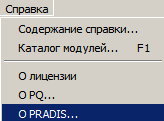
4.9. Справка
Справка → Содержание справки |
|
Автоматически в браузере открывается PRADIS Help. 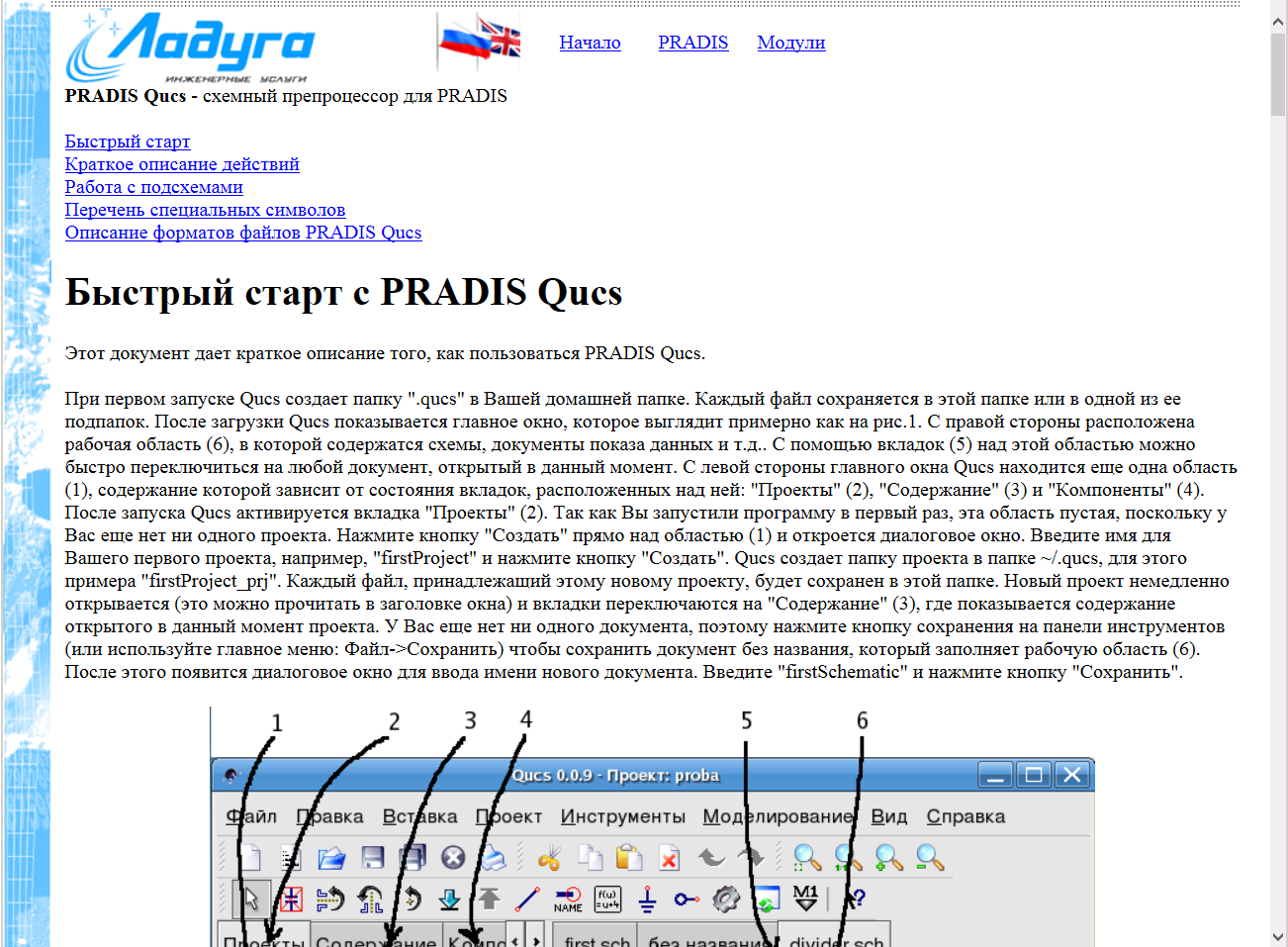
|
|
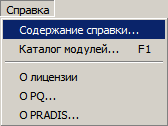
Справка → Каталог модулей |
|
Автоматически в браузере открывается перечень библиотек. 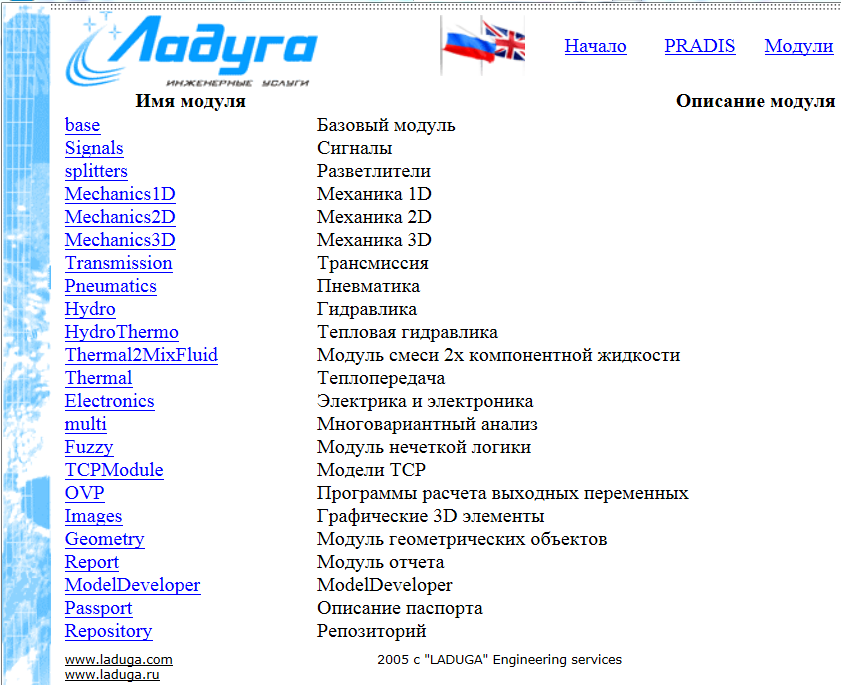
|
|
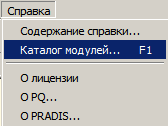
Справка → O лицензии |
|
Информация по лицензии |
|
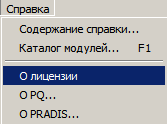
Справка → O PQ… |
|
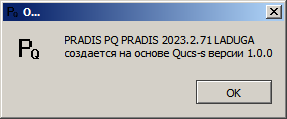
Информация о препроцессоре |
|
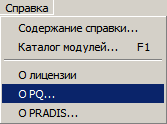
Справка → O PRADIS |
|
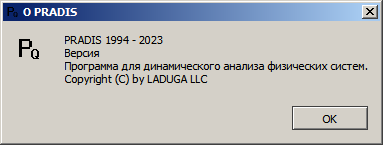
Информация о PRADIS |
|
5. Создание расчетных моделей на основе схем
Этот процесс является центральным и состоит из нескольких этапов:
а) Графическое моделирование («Схемотехника»)
Пользователь не пишет код вручную, а «рисует» расчетную схему системы из готовых библиотечных компонентов.
Библиотека компонентов: Препроцессор содержит каталоги (библиотеки) моделей, соответствующих реальным физическим элементам: гидравлическим и пневматическим приводам, механическим передачам, элементам автоматики, электрическим цепям и т.д.
Графический редактор: Пользователь перетаскивает компоненты на рабочее поле и соединяет их друг с другом через специальные точки — «потенциалы» или «порты». Соединение двух портов означает, что между соответствующими элементами системы происходит физическое взаимодействие (например, поток воздуха или передача усилия).
б) Формирование системных уравнений
Когда пользователь соединяет компоненты на схеме, препроцессор автоматически формирует систему уравнений всей модели.
Каждый компонент привносит в общую систему свои математические уравнения, описывающие его физическое поведение.
Препроцессор «состыковывает» уравнения всех компонентов в единую систему дифференциальных и алгебраических уравнений (ДАУ), основываясь на том, как эти компоненты соединены на схеме. Это избавляет инженера от чрезвычайно сложной и рутинной работы по ручному составлению уравнений для сложных систем.
в) Задание параметров и начальных условий
Этот этап обеспечивает переход от общей структуры модели к её конкретной расчетной реализации.
Параметризация компонентов — пользователь задает конкретные числовые значения, определяющие свойства каждого элемента системы:
Геометрические характеристики (размеры, сечения, объёмы)
Физические константы (массы, моменты инерции, коэффициенты сопротивления, жесткости)
Эксплуатационные характеристики (номинальные значения, коэффициенты усиления, постоянные времени)
Режимные параметры (настройки регулирующих устройств)
Определение начальных условий — задаются исходные состояния системы на момент начала расчета:
Начальные значения потенциалов (уровней энергий, усилий, скоростей потоков)
Начальные координаты и скорости для элементов, обладающих инерционностью
Начальные значения в накопительных элементах
Начальные положения коммутирующих и регулирующих устройств
Параметры определяют статические свойства системы и её компонентов, а начальные условия задают точку старта для динамического процесса. Совместно они полностью определяют состояние модели в начальный момент времени и её характеристики для последующего анализа. Корректное задание этих величин является критически важным для получения адекватных результатов моделирования.
г) Задание внешних воздействий
Препроцессор позволяет описать входные сигналы и внешние воздействия для модели. Для компонентов системы можно задавать различные законы управления и возмущающие воздействия, такие как:
Постоянный сигнал (константа)
Ступенчатое воздействие (мгновенное изменение в заданный момент времени)
Сигнал, изменяющийся по определенному закону (линейно, синусоидально, по произвольному графику)
Временные зависимости любой сложности
Сигналы от внешних источников или других подсистем
Это позволяет моделировать работу системы в различных режимах:
Стационарные состояния
Переходные процессы
Работа в условиях изменяющихся внешних факторов
Реакция на управляющие воздействия
Поведение при различных возмущениях
Возможность задания разнообразных внешних воздействий делает модель универсальным инструментом для исследования поведения системы в широком диапазоне условий эксплуатации.
6. Генерация файлов с заданиями для решателя
После того как модель полностью создана и параметризована, наступает этап подготовки данных для расчета.
а) Формирование входного файла
Препроцессор автоматически генерирует специальный текстовый файл (часто с расширением .dat или другим, специфичным для PRADIS). Этот файл и является «заданием для решателя».
Содержание файла:
Описание топологии системы: Информация о всех компонентах модели и о том, как они связаны между собой (список соединений). По сути, это оцифрованное представление нарисованной схемы.
Параметры всех компонентов: Числовые значения, которые пользователь ввел в диалоговых окнах.
Начальные условия.
Настройки решателя: Указания для решателя о методе интегрирования (например, Рунге-Кутта), шаге интегрирования, времени расчета, точности и т.д. (настройки компонента Dynamic).
Список выходных переменных: Какие именно параметры нужно рассчитать и вывести в результаты, приведены в настройке компонентов DISP.
б) Обеспечение корректности данных
Перед генерацией файла препроцессор проводит базовые проверки на корректность модели (например, нет ли «висящих» несоединенных потенциалов, корректны ли типы данных). Это помогает избежать части ошибок на этапе расчета.